


✍️ Photoshop मा Text कसरी Change गर्ने?
नयाँ प्रयोगकर्ताहरूका लागि Text फेर्ने र नयाँ Text थप्ने सजिलो र स्पष्ट तरिका।
Font Collection नभए Text बिग्रिन सक्छ। यहाँबाट डाउनलोड गर्नुहोस्:
Font Collection डाउनलोड
यो गाइड तपाईंलाई कुनै पनि Photoshop Design Template मा रहेको **Text** लाई सहजै **Edit** गर्न र नयाँ **Text** थप्न मद्दत गर्न तयार पारिएको हो।
🔍 Text Change गर्नुअघि २ मुख्य तयारी
Text मा कुनै पनि Edit गर्नुभन्दा पहिले, यी दुई आधारभूत कुराहरू पक्का गर्नुहोस्:
-
1. Font को तयारी:
Template मा प्रयोग भएको Font तपाईंको कम्प्युटरमा **इन्स्टल भएको हुनुपर्छ**। Font इन्स्टल नभए Design को रूप बिग्रिन सक्छ। यसका लागि, माथिको बटनमा Click गरेर तपाईंको package मा दिइएको Google Drive बाट **7000+ font collection** डाउनलोड गरेर इन्स्टल गर्नुहोस्। -
2. Text Layer समूहको पहिचान:
Design file हरूमा, Text Layer हरू सजिलै खोज्नका लागि Layer Panel मा एउटा **Blue Color Group** भित्र राखिएको हुन्छ। Text खोज्न सधैं पहिले यो Group भित्र हेर्नुहोस्।
📝 पहिलेको Text लाई Change गर्ने सजिलो तरिका
पहिले नै रहेको Text लाई Edit गर्नका लागि यी step हरू पालना गर्नुहोस्:
- Step 1: **Text Tool (T) Active गर्नुहोस्:** Photoshop को **Tool Bar** (बायाँतिर) मा **"T" आकारको Text Tool** मा क्लिक गर्नुहोस्। यसले Edit गर्ने सुविधा Active गर्छ।
Text Tool (T) को स्थान (स्क्रिनशट):

-
Step 2: **Text Layer मा Double Click गर्नुहोस्:**
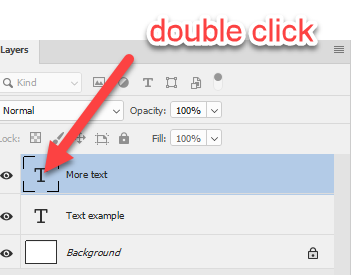
Text Change गर्ने सबैभन्दा छिटो तरिका भनेको **Layer Panel** मा **Text Layer** को नामको छेउमा रहेको **"T" आइकनमा Double Click** गर्ने हो। यसले सिधै **Edit मोड** मा लैजान्छ।
**💡 छिटो Edit Tip:** यदि Layer Panel प्रयोग गर्न मन नभए, Text Tool Active गरेर सिधै क्यानभासको Text मा Double Click गर्दा पनि Edit गर्न सकिन्छ।
Layer Panel मा Text Layer Double Click गर्ने तरिका:
-
Step 3: **नयाँ Text Type गर्नुहोस् र Save गर्नुहोस्:**
Edit मोडमा गएपछि, पुरानो Text मेटाएर आफ्नो **नयाँ Text Type गर्नुहोस्**।
**👉 सम्झनुहोस्:** Text Type गरिसकेपछि Edit मोडबाट बाहिर निस्कन किबोर्डमा **Ctrl + Enter** (Windows) थिच्नुहोस्।अन्तिममा, काम सुरक्षित गर्न **File > Save (Ctrl + S)** गर्न नबिर्सनुहोस्।
➕ Design मा नयाँ Text कसरी थप्ने?
Design मा पूर्ण रूपमा नयाँ Text थप्नका लागि यी step हरू पालना गर्नुहोस्:
नयाँ Text थप्न Text Tool प्रयोग गर्ने उदाहरण:

- Step 1: **Text Tool Active गर्नुहोस्:** Tool Bar मा "T" आइकनमा क्लिक गरेर Text Tool लाई Active गर्नुहोस्।
-
Step 2: **क्यानभासमा Click गर्नुहोस् र Type गर्नुहोस्:**
Design को जहाँ नयाँ Text राख्न चाहनुहुन्छ, त्यहाँ **माउसले एकपटक Click गर्नुहोस्**।
**स्वचालित Layer:** एक Click ले नयाँ खाली Text Layer सिर्जना गर्छ। अब तपाईं आफ्नो Text Type गर्नुहोस् र Ctrl + Enter थिचेर बाहिर निस्कनुहोस्।

